


Наши артисты


Часто задаваемые вопросы
Шаг 1: Перейдите на страницу регистрации нового продукта
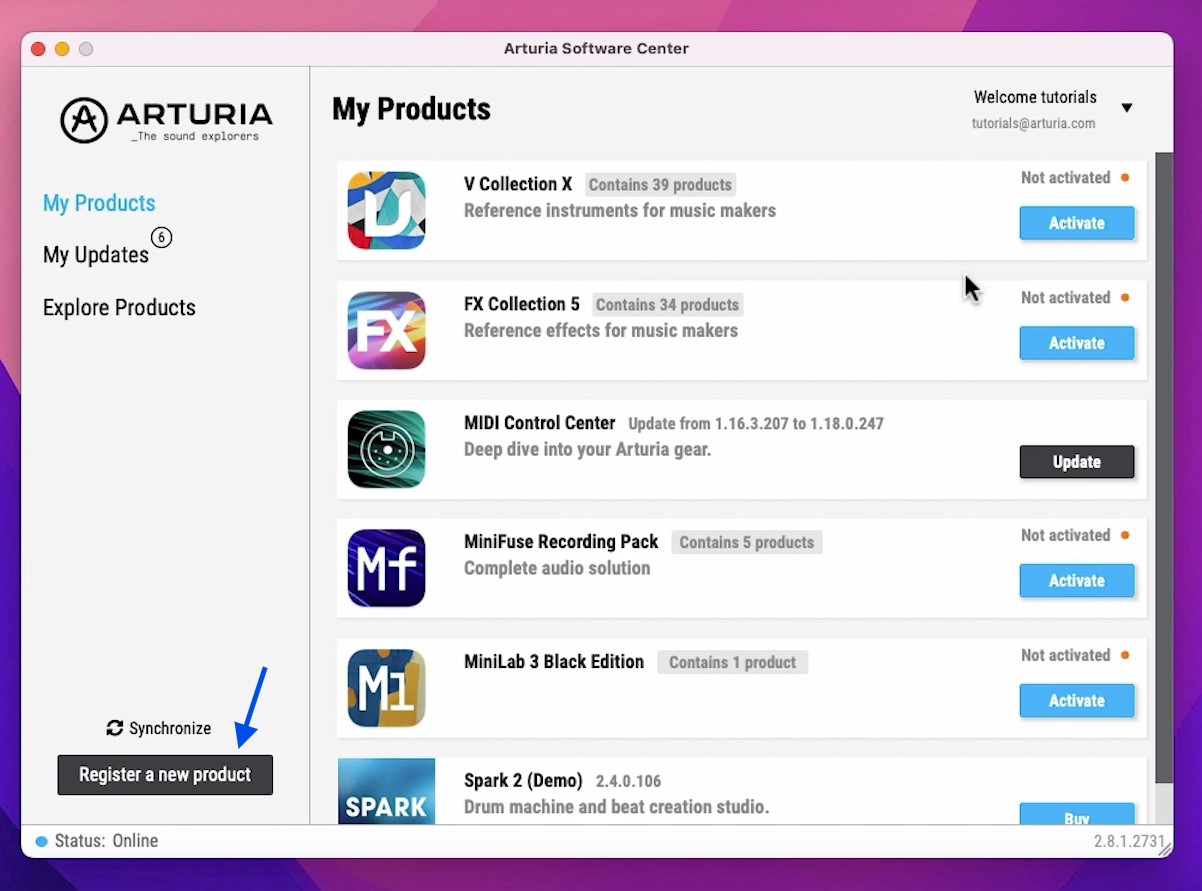
После входа в свою учетную запись перейдите на страницу Register your product для регистрации нового продукта. Вы также можете получить доступ к этой странице через Arturia Software Center или из разделов "My Account" и "My Products" на нашем веб-сайте.

Шаг 2: Введите необходимые данные
Чтобы зарегистрировать продукт в своей учетной записи, введите серийный номер и код разблокировки. Щелкните на синем поле справки, чтобы узнать, где найти эти данные.
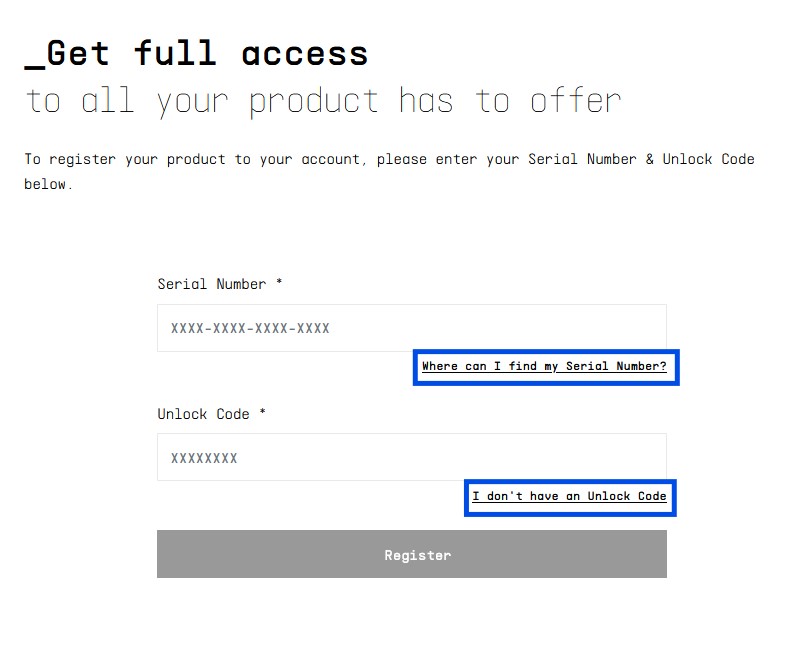
Примечание: Некоторые продукты не требуют кода разблокировки. В этом случае достаточно ввести только серийный номер.
Шаг 3: Проверьте электронную почту
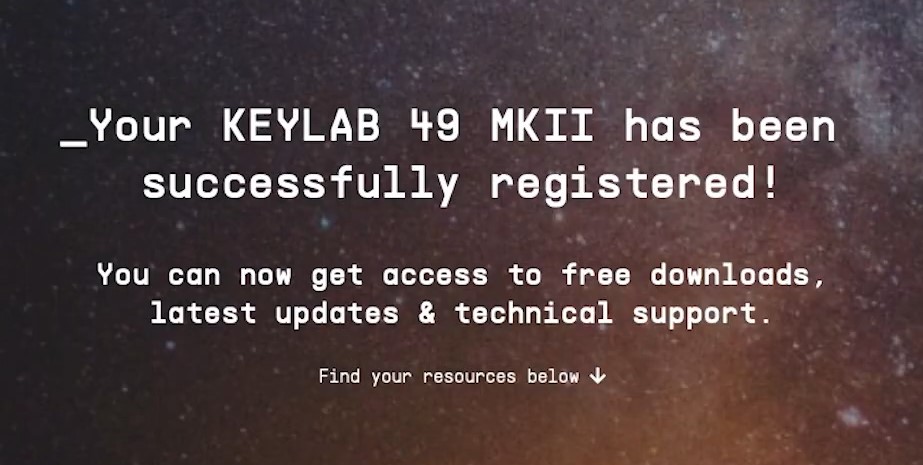
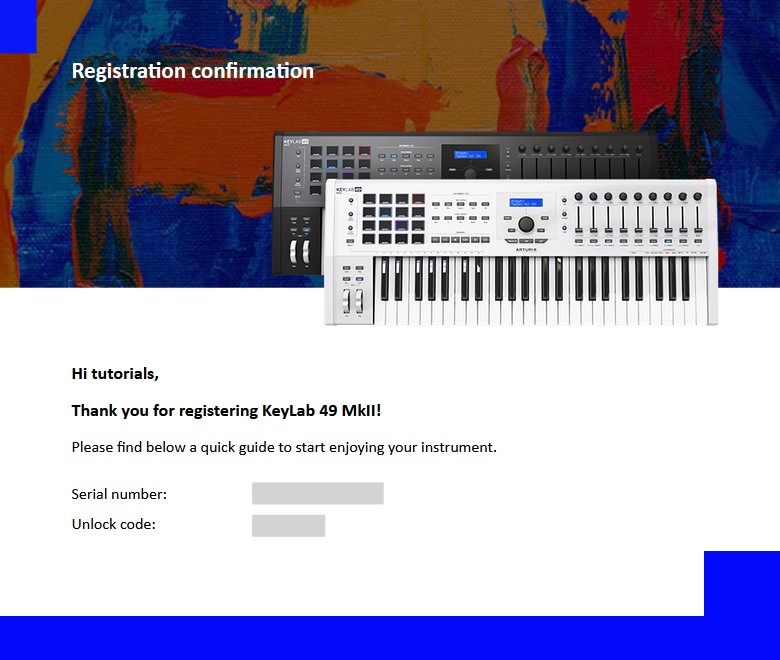
После ввода данных вы получите электронное письмо с подтверждением регистрации и инструкциями по началу работы.
После завершения всех шагов вы можете активировать и установить свои продукты через Arturia Software Center.
Шаг 1: Загрузите Arturia Software Center
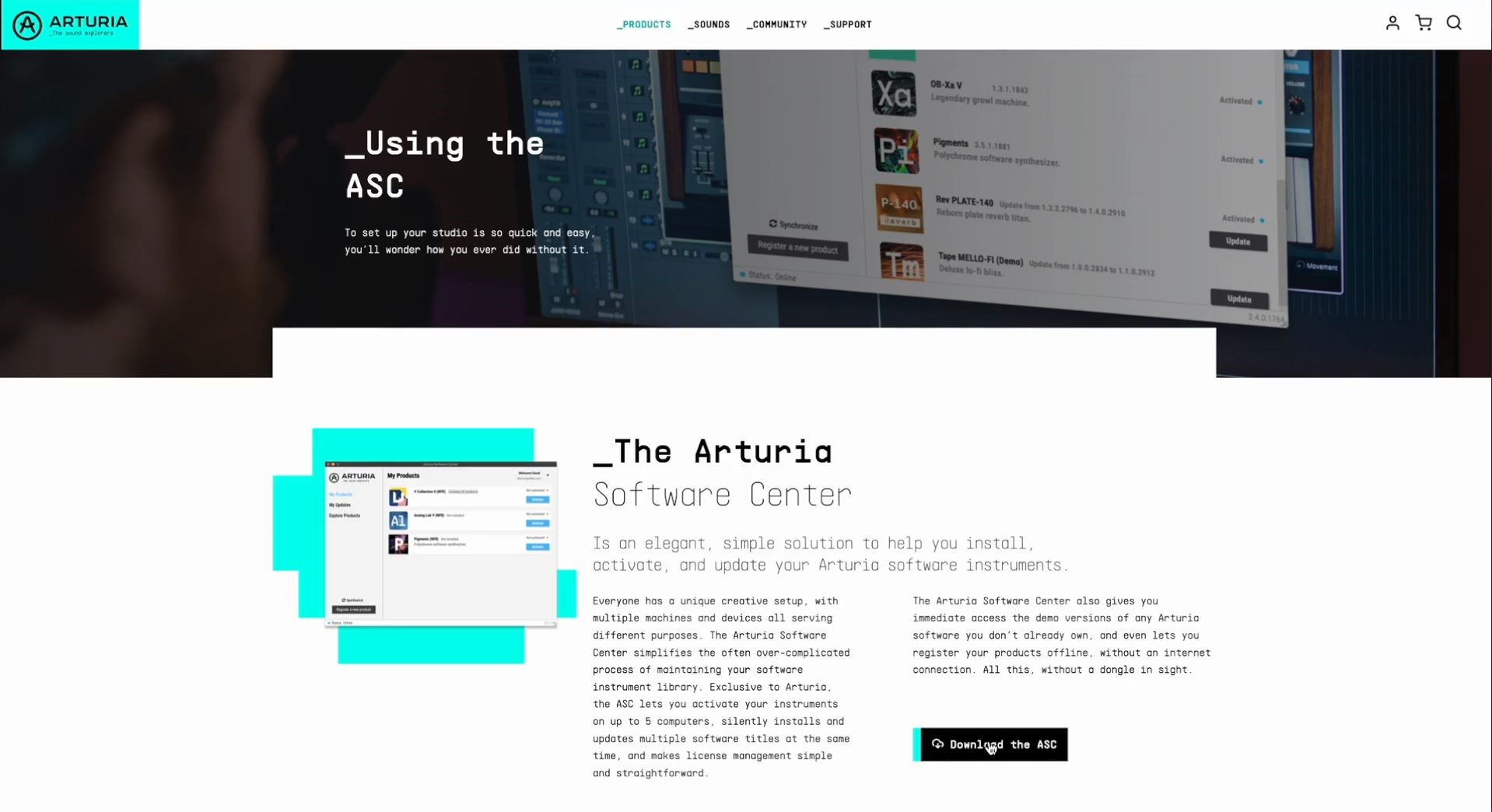
Arturia Software Center — это инструмент для управления вашей библиотекой программного обеспечения Arturia: +2+2+2
- Установка и обновление
- Активация и синхронизация лицензий на до 5 устройствах
- Открытие и тестирование продуктов
- Активация продуктов в офлайн-режиме
Шаг 2: Войдите в Arturia Software Center
Запустите Arturia Software Center и войдите, используя адрес электронной почты и пароль вашей учетной записи Arturia.

Если у вас нет учетной записи Arturia, нажмите на "создать учетную запись" и следуйте инструкциям для создания новой учетной записи.
Если вы приобрели лицензию на программное обеспечение на сайте Arturia, она была автоматически зарегистрирована в вашей учетной записи. В противном случае перейдите к “Зарегистрировать новый продукт” в вашей учетной записи.
Шаг 3: Активируйте ваш продукт
Найдите ваш продукт в списке и нажмите на кнопку “Активировать”, чтобы активировать лицензию на текущем устройстве.
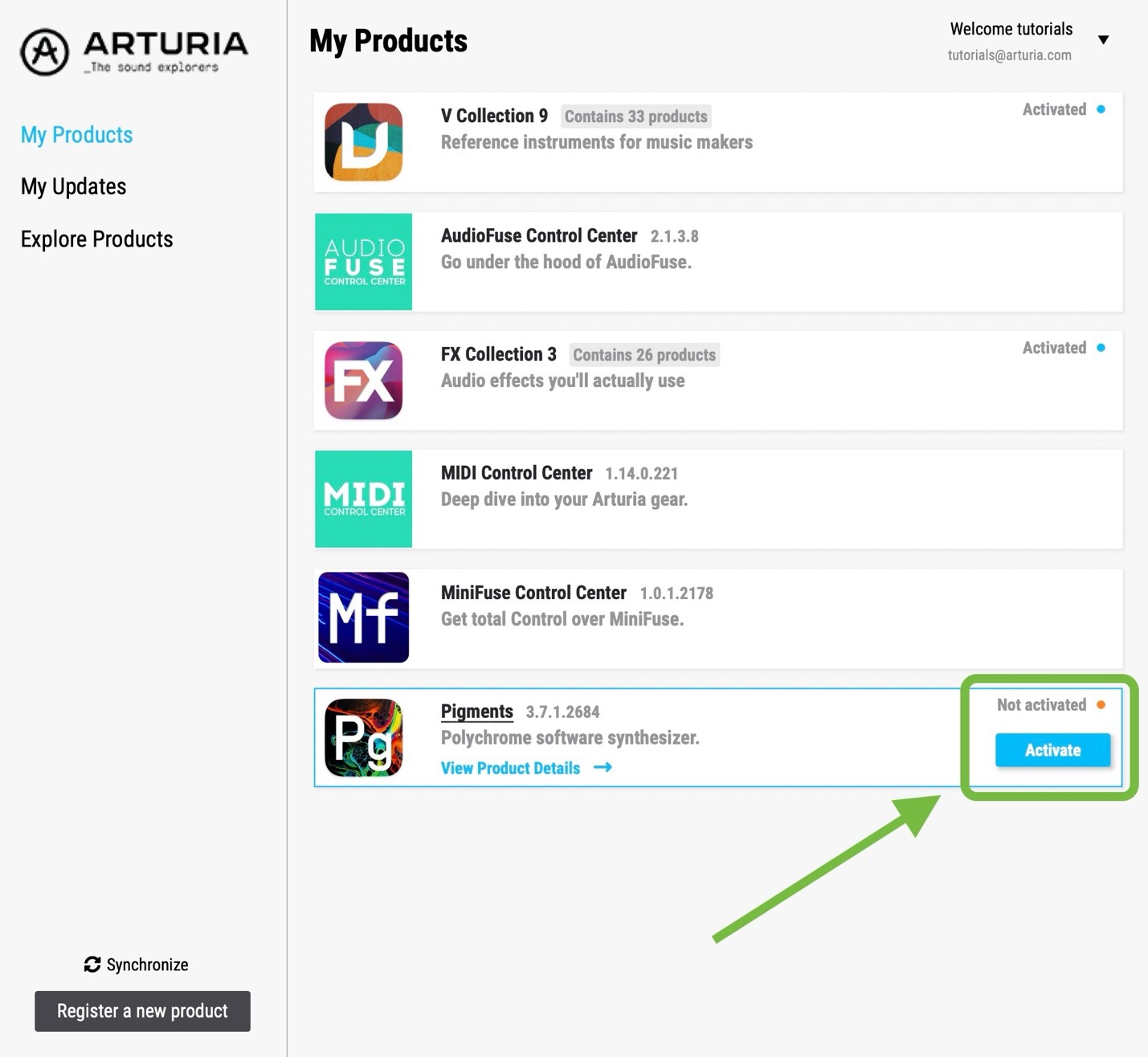
Вы можете активировать вашу лицензию на до 5 устройствах одновременно.
Если вы достигли лимита в 5 устройств, пожалуйста, свяжитесь с нами.
Шаг 4: Установите ваш продукт
После активации вы можете установить ваши программные инструменты, нажав на “установить”, что запустит процесс установки.
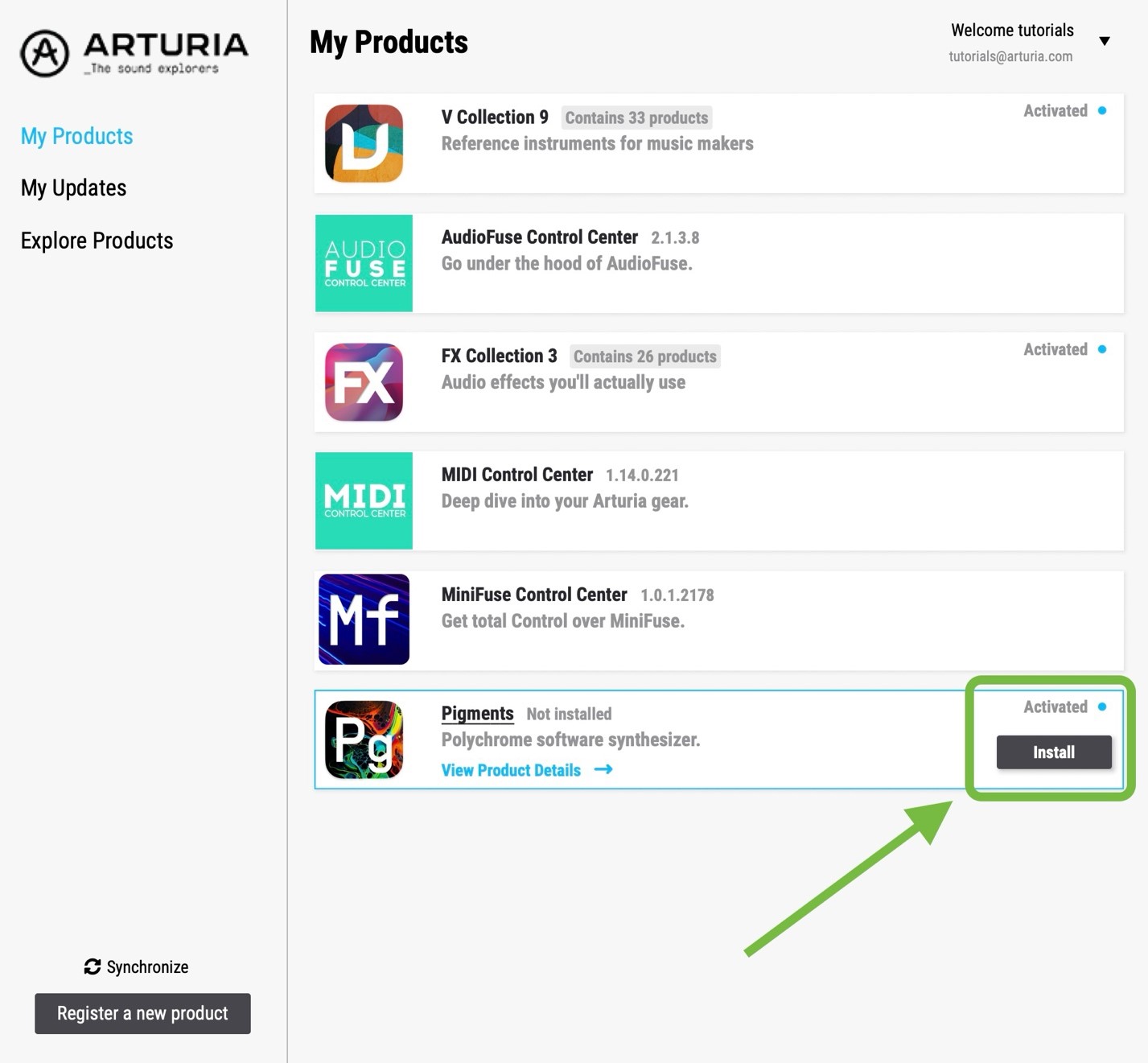
Примечание: Если вы хотите установить программное обеспечение, входящее в комплект, нажмите на “Просмотреть детали продукта”, чтобы отобразить ваши инструменты, а затем “Установить” для установки продуктов по отдельности или “Установить все” для одновременной установки.
Далее вы, возможно, захотите использовать ваше программное обеспечение в вашей любимой DAW (цифровой звуковой рабочей станции).
В этой статье описаны шаги по установке и активации Melodics, если он входит в комплект вашего продукта Arturia.
Шаг 1: Перейдите в раздел "Мои продукты"
После входа в свою учетную запись Arturia перейдите в раздел My Products.
Шаг 2: Найдите ваш продукт
Найдите продукт Arturia, с которым поставляется Melodics, и нажмите кнопку "See More"

Шаг 3: Загрузите Melodics
Прокрутите вниз до раздела "Other included licenses" (Другие включенные лицензии), где вы увидите ссылку "Download here" (Скачать здесь) рядом с вашим активационным кодом.
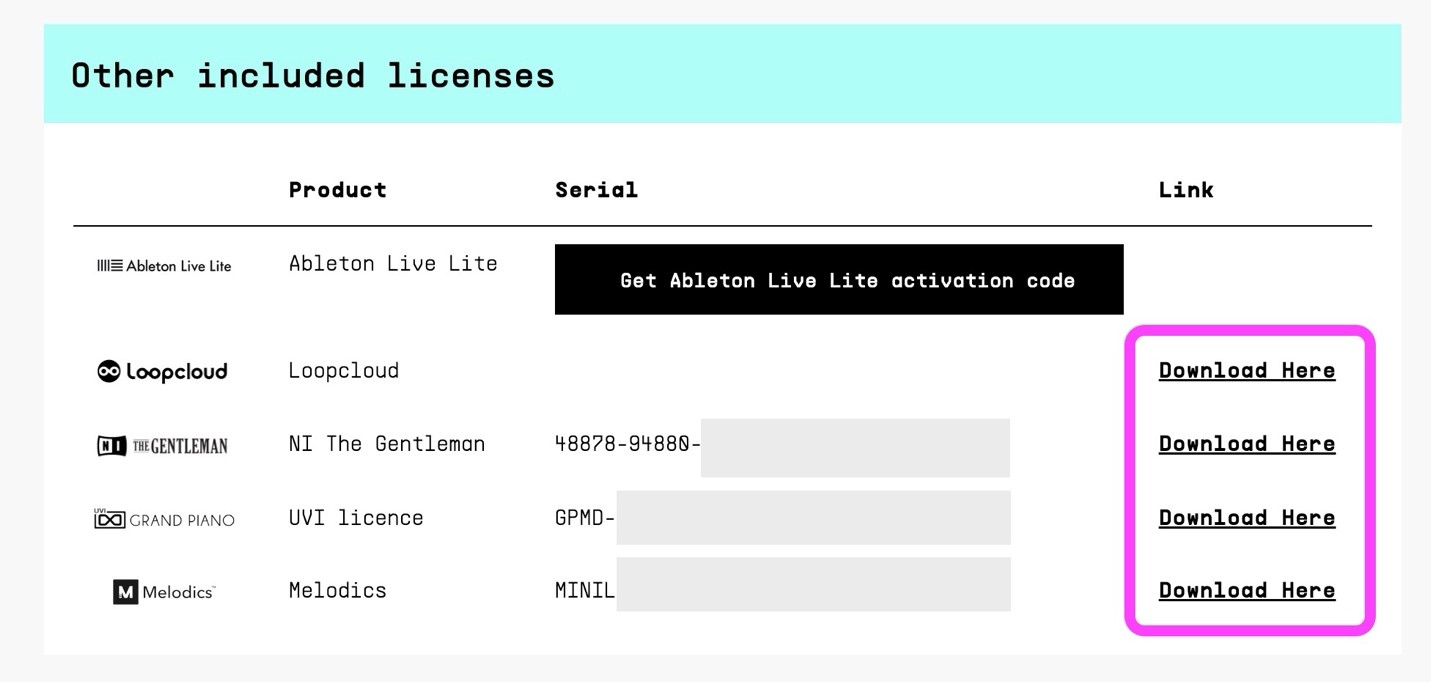
Нажмите на ссылку и следуйте инструкциям от Melodics для завершения установки и активации.
В этой статье описаны шаги по установке и активации The Gentleman, если он входит в комплект вашего продукта Arturia.
Шаг 1: Доступ к вашей учетной записи Arturia
Войдите в свою учетную запись Arturia и перейдите на страницу вашего продукта.

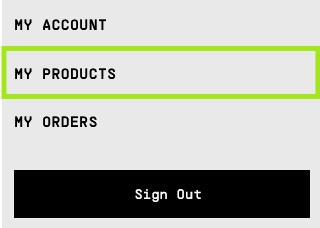
Нажмите кнопку "Download" в разделе "NI The Gentleman", доступном в панели деталей.

После этого вы будете перенаправлены на сайт Native Instruments.
Шаг 2: Установка Native Access
На сайте Native Instruments нажмите "Get Native Access" и выберите подходящую версию для вашей операционной системы.
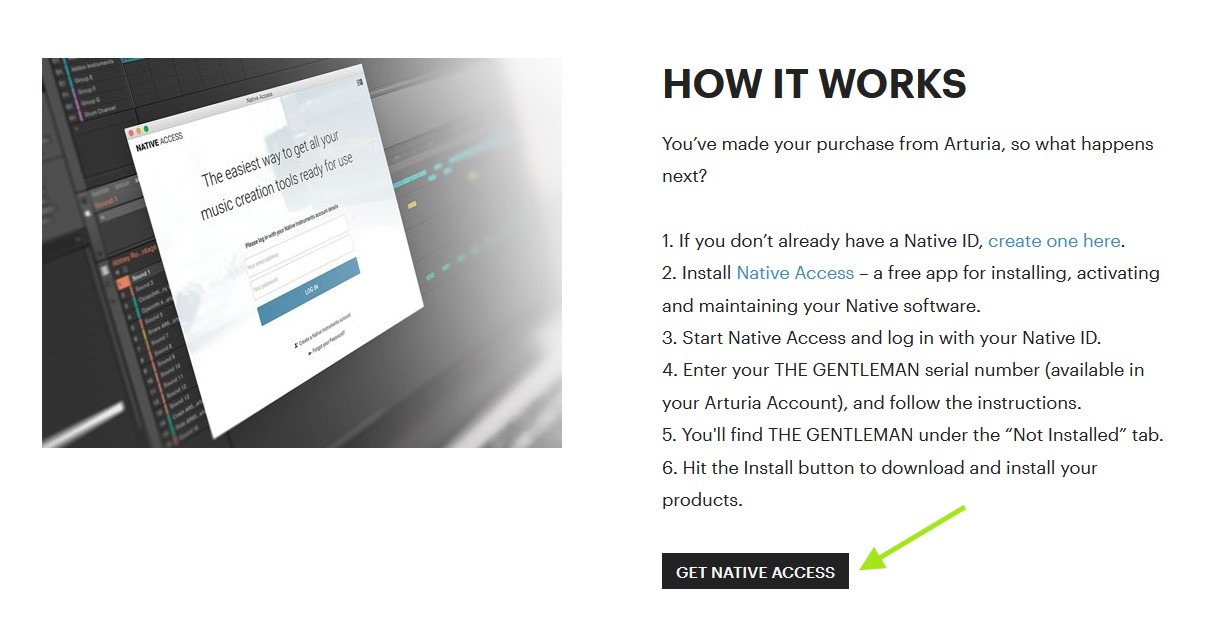
Скачайте и установите программу, следуя инструкциям установщика.
Шаг 3: Получение The Gentleman
Запустите Native Access и войдите в свою учетную запись Native Instruments. Если у вас нет учетной записи, зарегистрируйтесь.
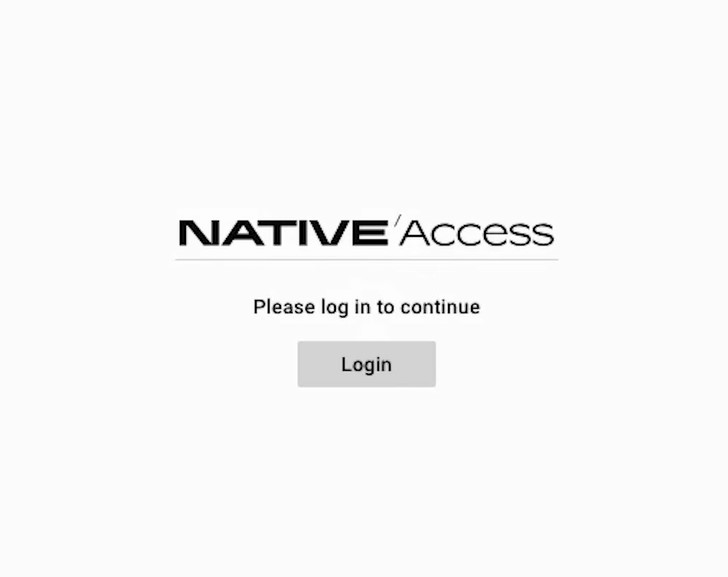
Проверьте свою электронную почту, подтвердите адрес и активируйте учетную запись.
Шаг 4: Активация The Gentleman
В Native Access нажмите "Add Serial".
Скопируйте и вставьте серийный номер "NI The Gentleman" из раздела "My Products" вашей учетной записи Arturia.
После добавления серийного номера программа отобразится в списке.
Нажмите "Install" и дождитесь завершения установки.
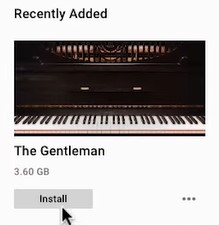
Теперь вы можете запустить The Gentleman и наслаждаться его возможностями!
В этой статье описаны шаги по установке и активации Loopcloud, если он входит в комплект вашего продукта Arturia.
Шаг 1: Перейдите в раздел "Мои продукты"
После входа в свою учетную запись Arturia перейдите в раздел My Products.
Шаг 2: Найдите ваш продукт
Найдите продукт Arturia, с которым поставляется Loopcloud, и нажмите кнопку "See More"
Шаг 3: Загрузите Loopcloud
Прокрутите вниз до раздела "Other included licenses" (Другие включенные лицензии), где вы увидите ссылку "Download here" (Скачать здесь) рядом с вашим активационным кодом.
Нажмите на ссылку и следуйте инструкциям от Loopcloud для завершения установки и активации.
В этой статье описаны шаги по установке и активации Ableton Live Lite, если он входит в комплект вашего продукта Arturia.
Шаг 1: Перейдите в раздел "Мои продукты"
После входа в свою учетную запись Arturia перейдите в раздел My Products.
Шаг 2: Найдите ваш продукт
Найдите продукт Arturia, с которым поставляется Ableton Live Lite, и нажмите кнопку "See More" (Подробнее).
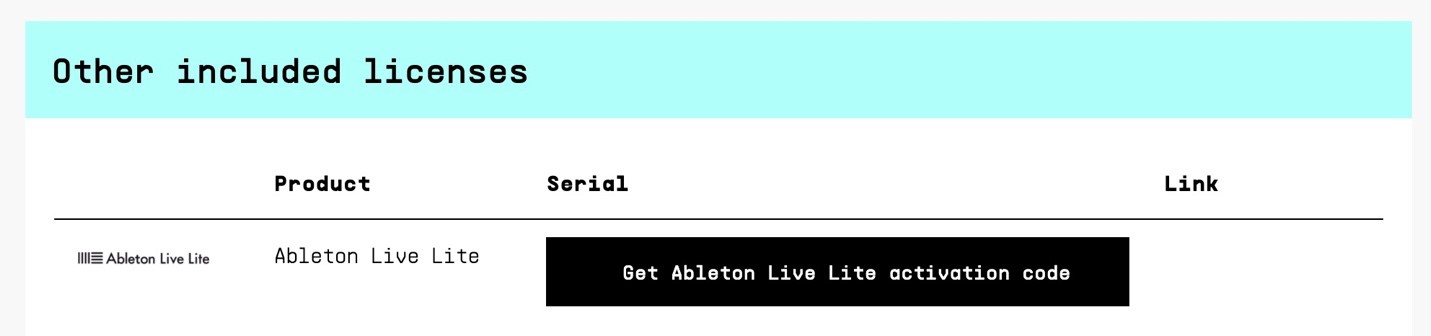
Шаг 3: Получите код активации
Нажмите на кнопку "Get Ableton Live Lite activation code" (Получить код активации Ableton Live Lite)
Рядом с вашим кодом активации появится ссылка "Download here" (Скачать здесь).
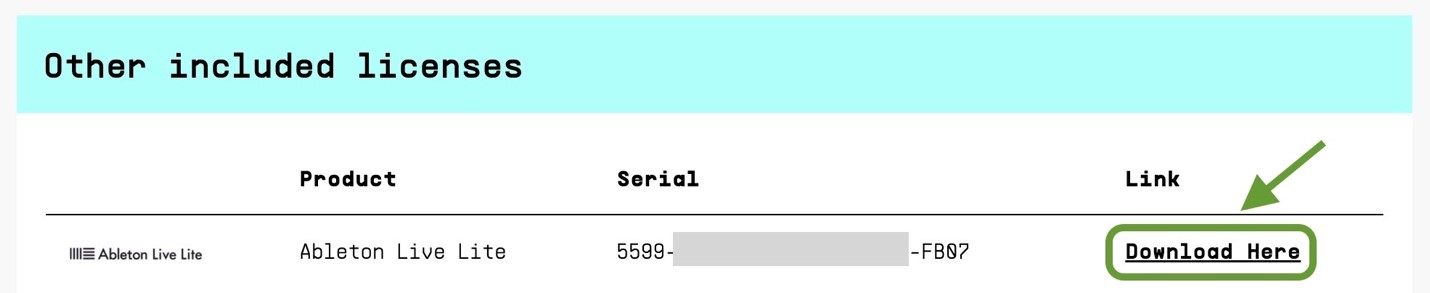
Шаг 4: Установите Ableton Live Lite
Откройте установочный файл и следуйте инструкциям от Ableton для завершения установки.
Следуйте этим шагам, чтобы установить и активировать UVI Grand Piano Model D, если он входит в комплект вашего продукта Arturia.
Шаг 1: Установка iLok License Manager
1. Создайте учетную запись iLok на сайте www.ilok.com.
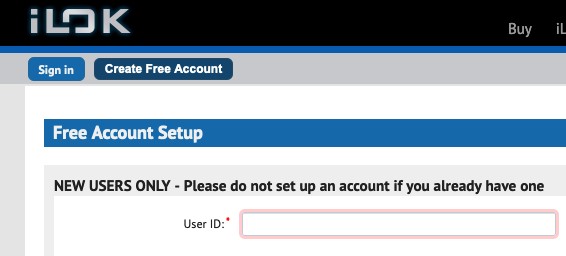
2. Подтвердите свой адрес электронной почты и активируйте учетную запись.
3. Скачайте и установите iLok License Manager с сайта www.ilok.com.
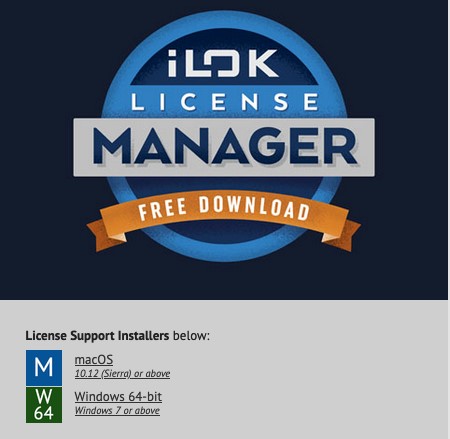
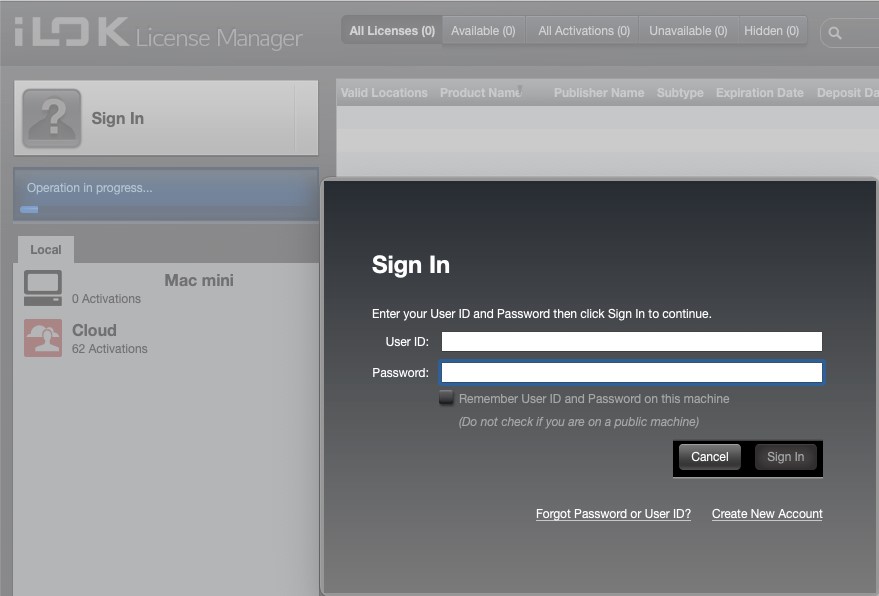
4. Запустите iLok License Manager и войдите в свою учетную запись.
Шаг 2: Установка UVI Portal
1. Создайте учетную запись UVI на сайте www.uvi.net.
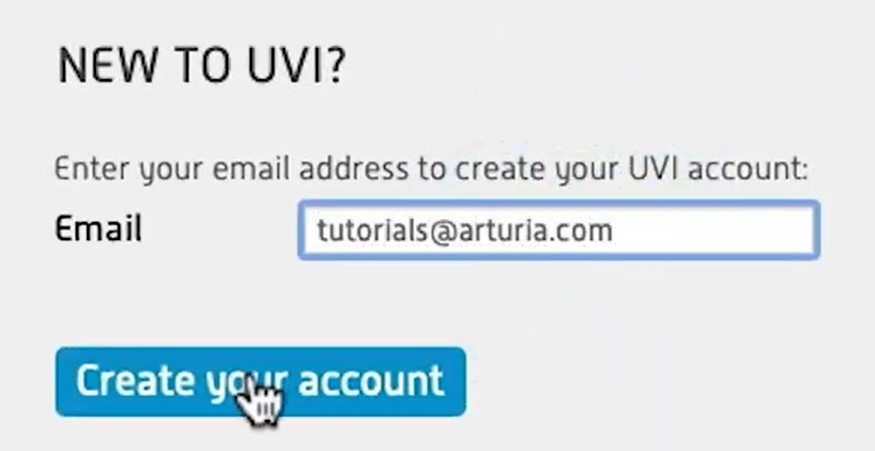
2. Подтвердите свой адрес электронной почты и активируйте учетную запись.
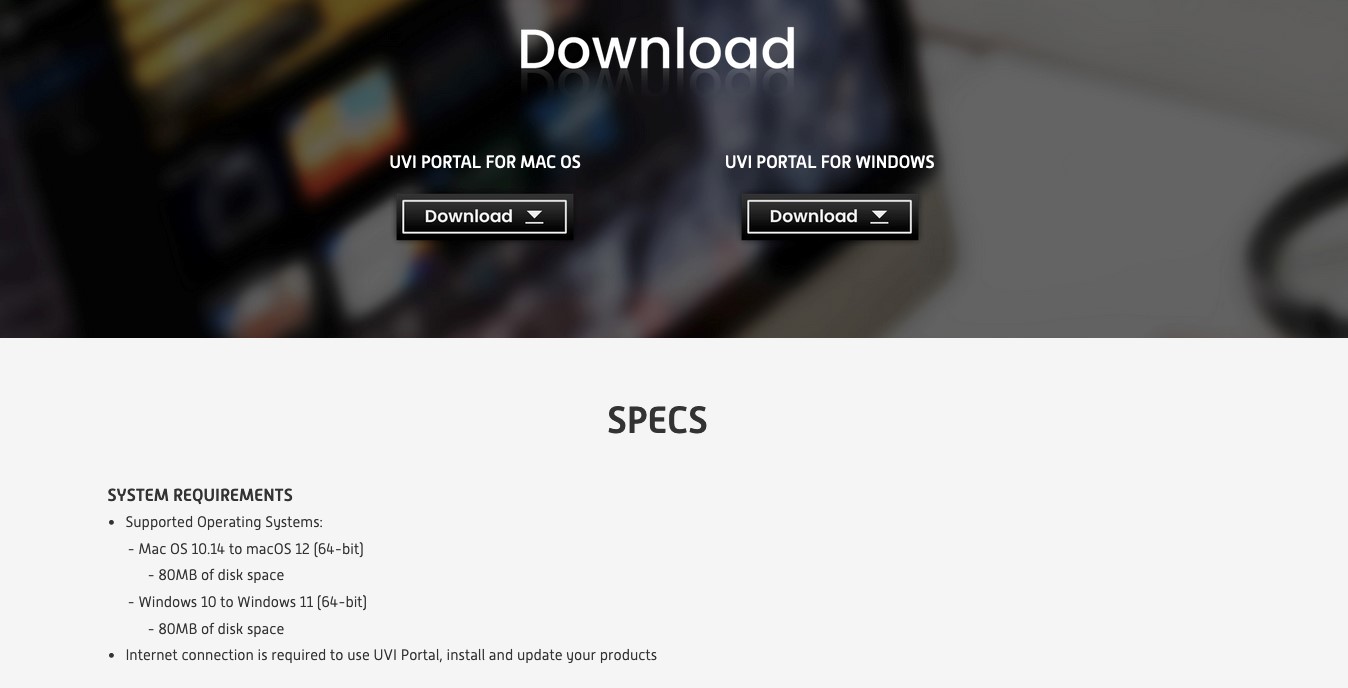
3. Скачайте и установите UVI Portal с сайта www.uvi.net.
4. Запустите UVI Portal и войдите в свою учетную запись UVI.
Шаг 3: Регистрация и установка UVI Grand Piano Model D
1. Войдите в свою учетную запись Arturia на сайте www.arturia.com.
2. Перейдите в раздел "My Products" (Мои продукты), выберите соответствующий продукт и нажмите "See more" (Подробнее).

3. Скопируйте серийный номер для UVI Grand Piano Model D.
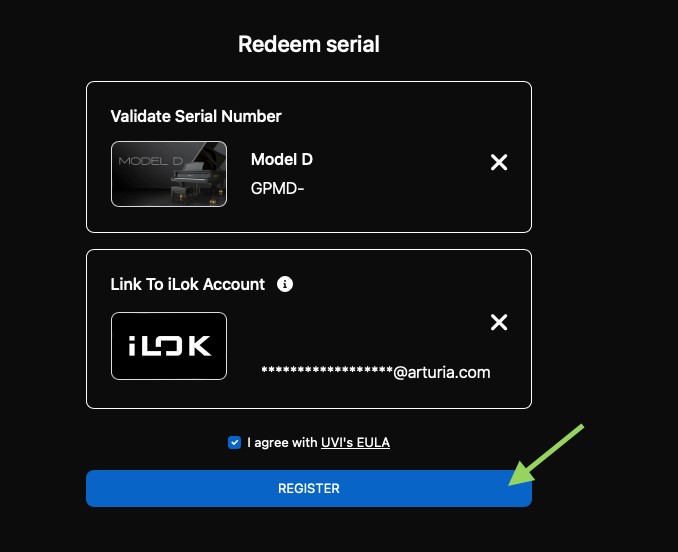
4. В UVI Portal нажмите "Redeem serial" (Активировать серийный номер) в нижнем левом углу.
5. Вставьте скопированный серийный номер и синхронизируйте свою учетную запись iLok.
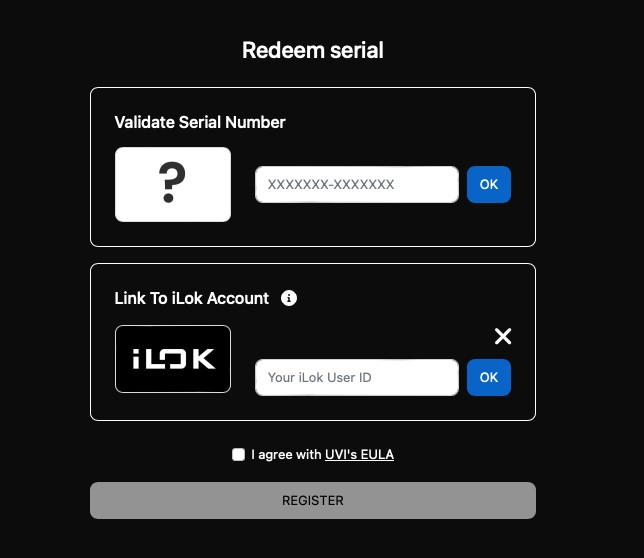
6. Примите лицензионное соглашение UVI (EULA) и нажмите "Register" (Зарегистрировать).
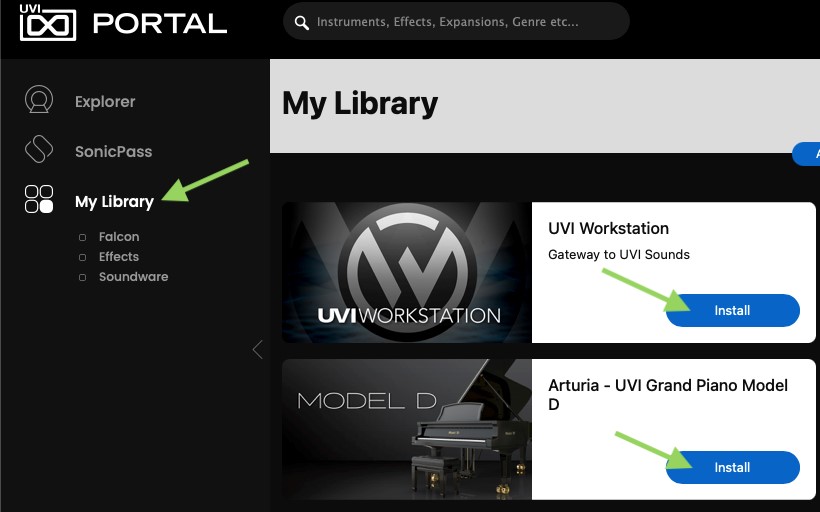
7. После регистрации вы будете перенаправлены в библиотеку. Установите UVI Workstation и Model D. Обратите внимание, что для использования Model D необходимо установить UVI Workstation.
Примечание
Если iLok License Manager не запускается автоматически из UVI Portal, откройте его вручную для продолжения активации.
- Запустите iLok License Manager и войдите в свою учетную запись.
- Найдите лицензию "UVI Grand Piano Model D" и нажмите на значок с галочкой в правом верхнем углу интерфейса для активации.